


運転中に携帯電話に着信があり、出られなくて困った事はありませんか?
車を運転中にスマホを手に取り操作する事は違反となっており非常に厳しい罰則が定められています。
会員数は国内最大級の180万人を突破!【paters】

線香 ギフト 贈答用 日本香堂 宇野千代の線香 特撰淡墨の桜 8小箱塗箱入 お線香 お供え 喪中見舞い 喪中はがき お歳暮 新盆見舞い 初盆 お盆 お供え物 お中元 お彼岸 進物線香 供物 微煙
携帯電話使用等の罰則の強化

| 違反種別 | 罰則 | 違反点数 | 反則金の額 |
| 携帯電話使用等 (保持)違反 | 6か月以下の懲役 または10万円以下の罰金 | 3点 | 大型 2万5千円 普通 1万8千円 二輪 1万5千円 原付 1万2千円 |
だから、運転中に電話に出てはいけないんですね。
ハンズフリー通話はOK
しかし、ハンズフリー通話は別です。スマホを手に持つ訳ではないので大丈夫なのです。なので、電話がかかってきたら、自動で着信して、スピーカーから相手の声が聞こえるようにしておけばいい訳なんですが、私は以前からiPhoneでこういう設定が出来たらいいのにな と思っていました。
それで調べてみると、なんと ios 11 あたりからズバリこの設定が出来るようになっているではないですか。(かなり前からあったんですね、恥ずかしながら知りませんでした)
自動着信してスピーカー通話するには

設定の通話オーディオルーティングという画面で設定できます。
通話オーディオルーティング画面には、設定 ー> アクセシビリティ ー> タッチ ー> 通話オーディオルーティング でたどり着きます。
この画面では通常、一番上の 自動 にチェックが入り、自動で電話に出る はオフになっています。
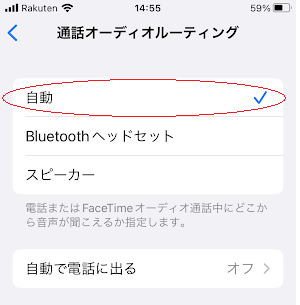
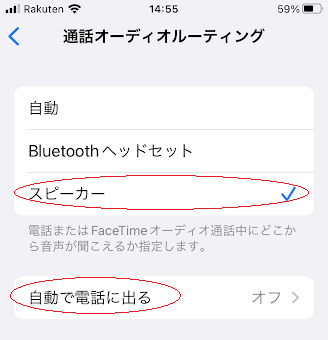
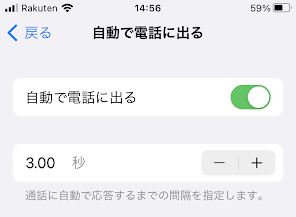
こうしておいて、iPhoneを携帯電話ホルダーとかダッシュボードに置いて運転すればいいわけです。
はい、皆さん 覚えましたか? 設定 -> アクセシビリティ -> タッチ -> 通話オーディオルーティング ですよ。
多分、5分後には忘れている人がほとんどだと思います。 メモ用紙に書いて車のハンドルにでも貼って置きますか?
ショートカットを活用

そんなことをしなくても、iPhone には、ショートカットという強い味方があります。残念ながらショートカットで設定を変更することは出来ないのですが、通話オーディオルーティングの画面を出すショートカットを作成しておけば、siri にショートカットの名前を叫ぶだけで、一発で通話オーディオルーティングの画面を出すことが出来ます。
通話オーディオルーティング画面を出すショートカットの作成
それでは、そのショートカットの作り方をご説明します。

ホーム画面のショートカット・アイコンをタッチします。
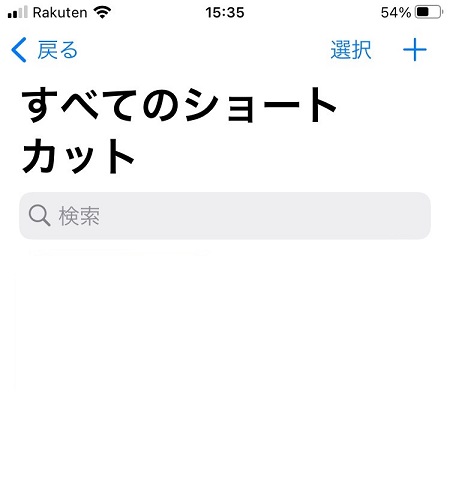
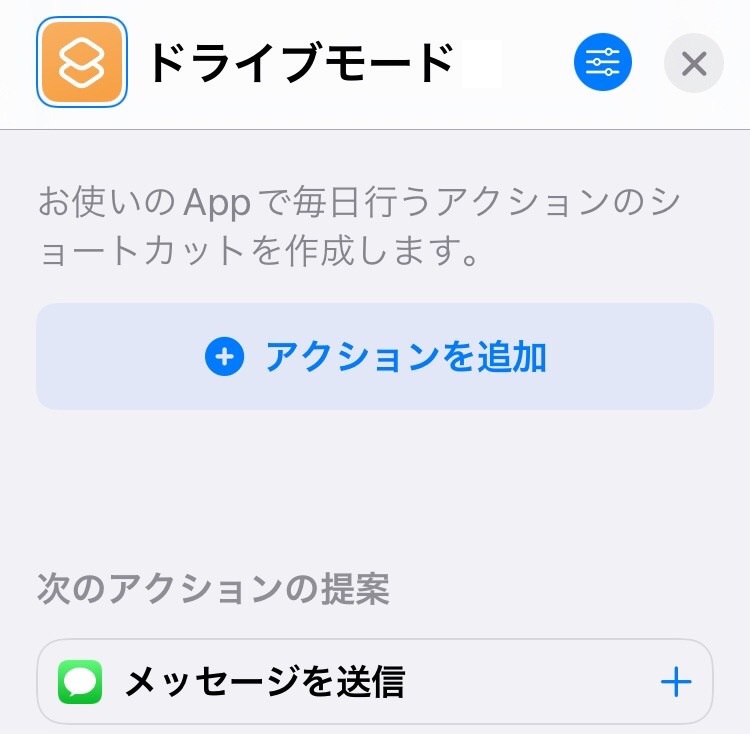
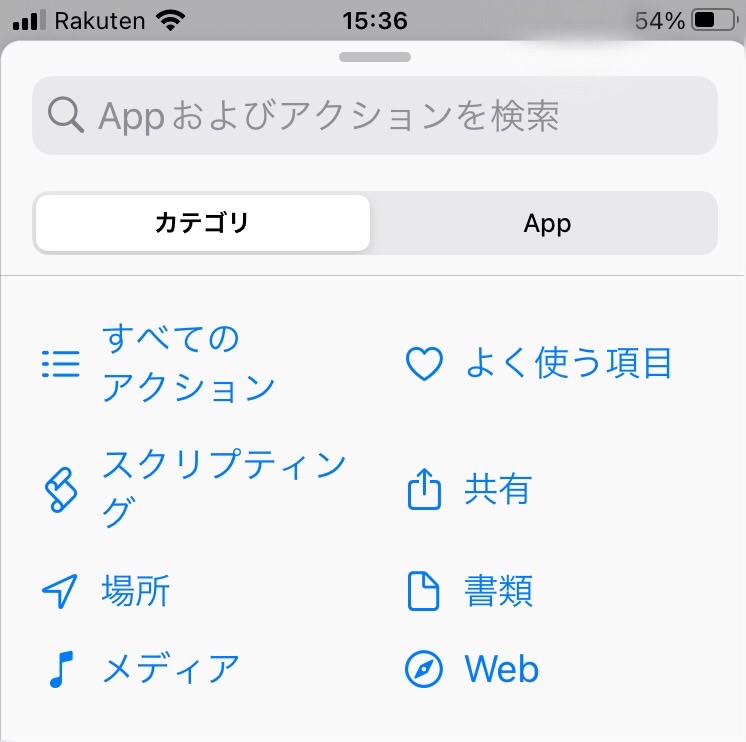
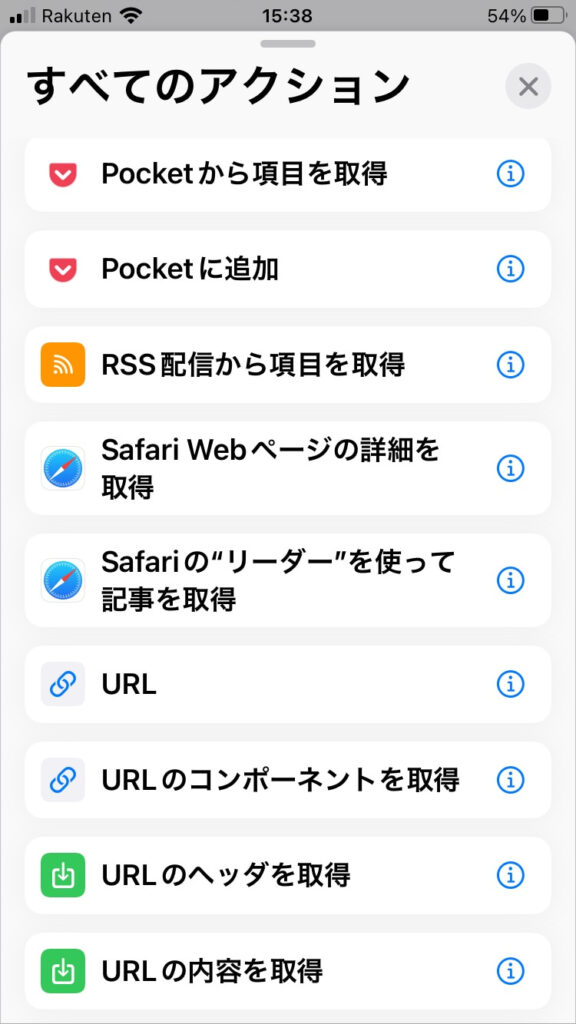
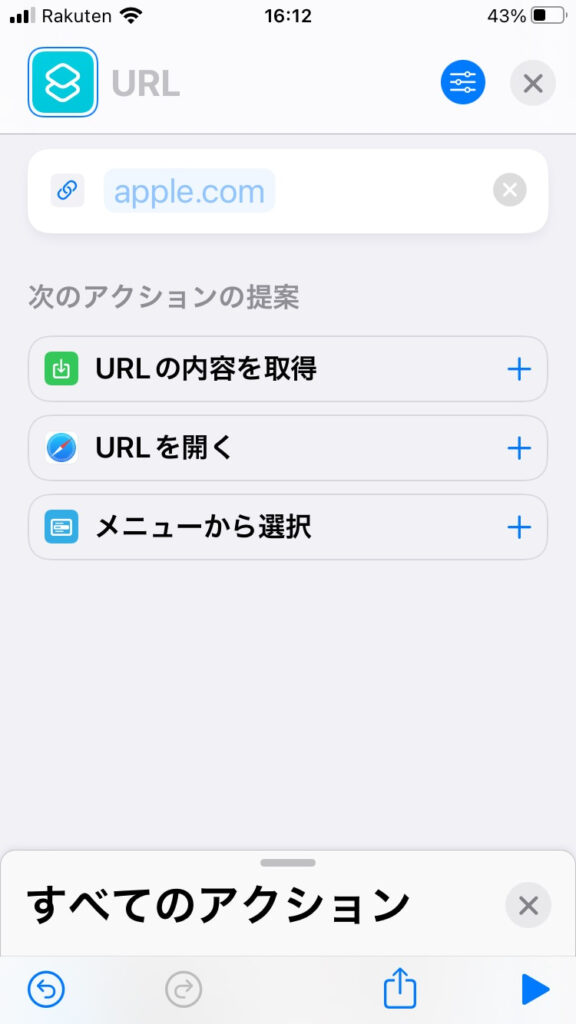
キーインします。
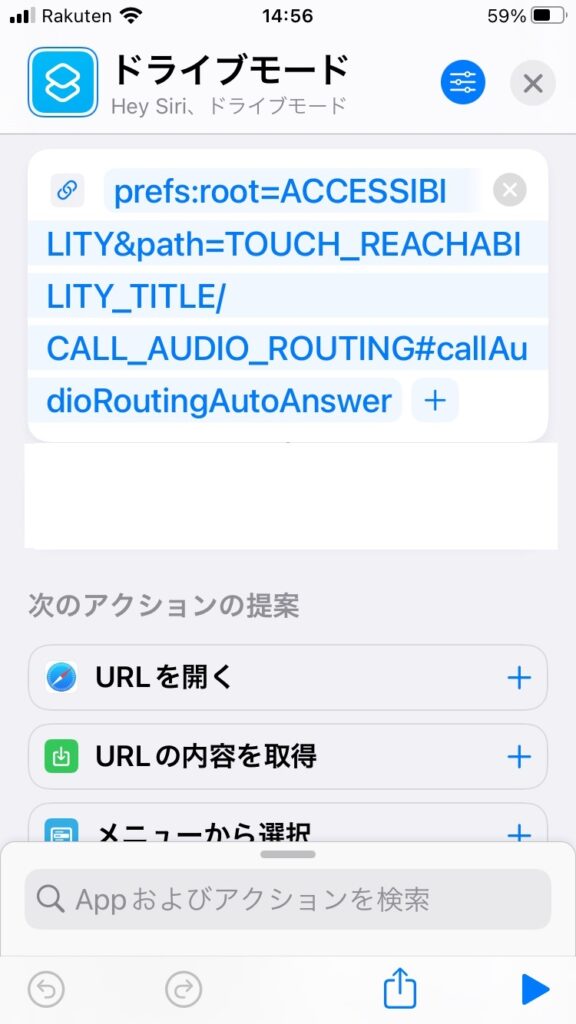
prefs:root=ACCESSIBILITY&path=
TOUCH_REACHABILITY_TITLE
/CALL_AUDIO_ROUTING
#callAudioRoutingAutoAnswer
コピー&ペーストする場合は、こちらのテキストを使ってください。
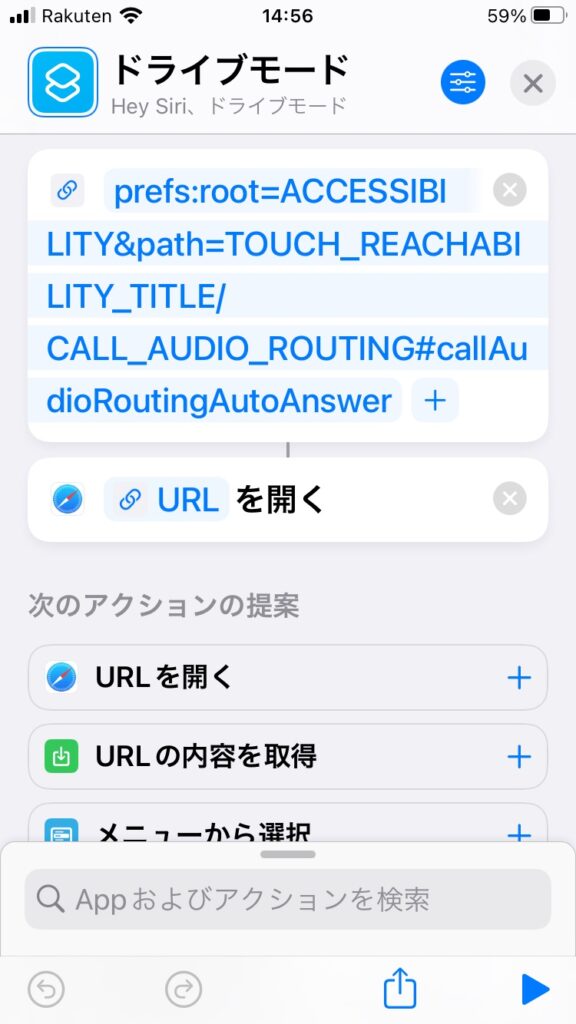
prefs:root=ACCESSIBILITY&path=TOUCH_REACHABILITY_TITLE/CALL_AUDIO_ROUTING#callAudioRoutingAutoAnswer

ショートカットのアイコンの変更
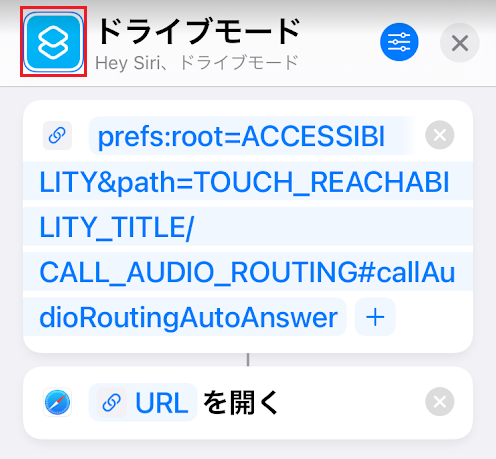
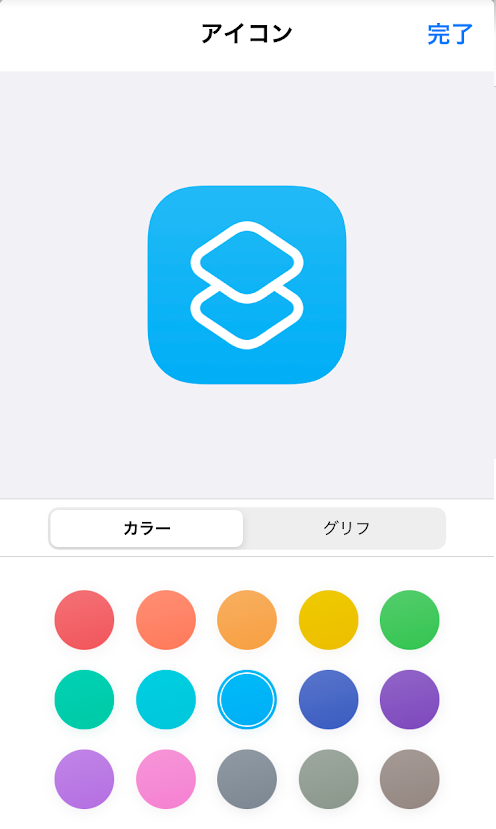
作成したショートカットのアイコンの色とデザインを変更出来ます。
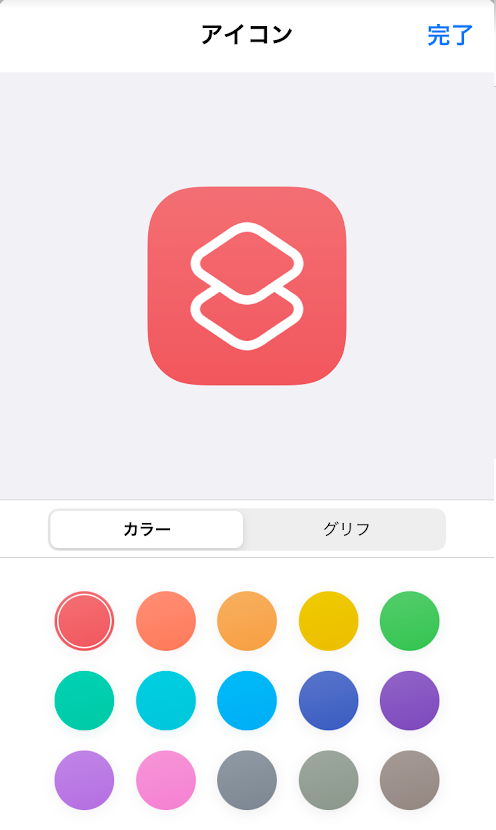
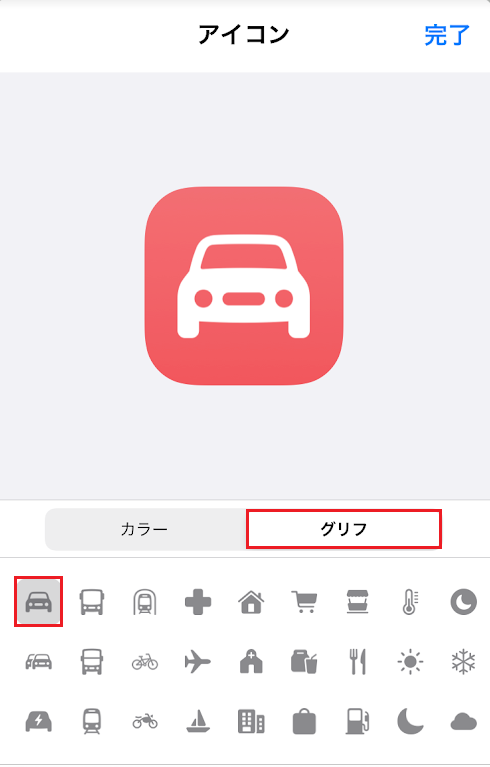
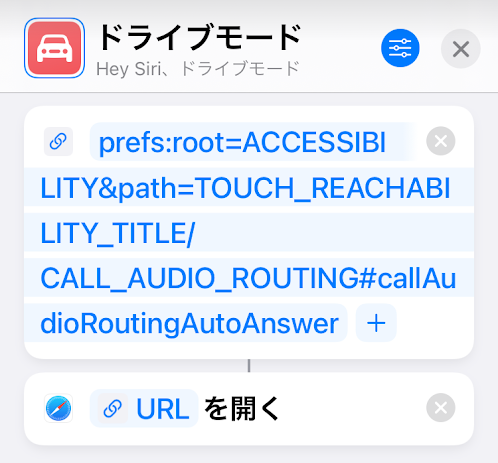
これで Hey Siri, ドライブモード と叫ぶと ’通話オーディオルーティング’の画面が出ます。
そこで スピーカー と 自動で電話に出る を オンにすれば、スピーカー通話で自動着信します。
これで運転中でも自動着信してハンズフリーで通話出来ます。
尚、この自動で電話に出る機能はLINEの音声通話でも有効です。
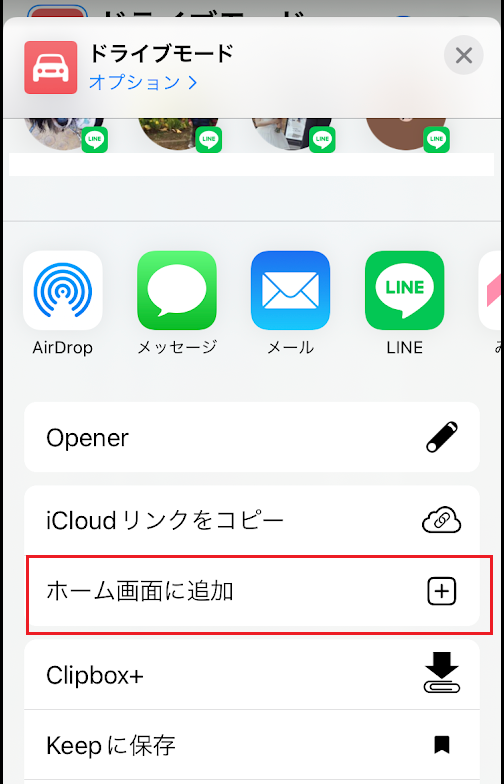
ショートカットをホーム画面に追加
Hey siri が嫌いな方は、ショートカットをホーム画面に追加して、ホーム画面からショートカットをタッチしてください。
ショートカットをホーム画面に追加するには、
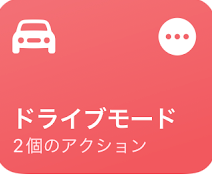 ショートカットの右上の三つの点をタッチすると編集画面になりますので、一番下にある
 をタッチして少し上にスクロールすると
以上、運転中 iPhone で自動着信してハンズフリー通話するための設定と、設定を簡単にするためのショートカットの作り方でした。
尚、車から降りた時にも、Hey siri ,ドライブモード と叫んで 通話オーディオルーティングで自動着信をオフにするのを忘れないでくださいね。

お名前.com