


iPhone の便利なショートカット機能として、これまで 自動着信+スピーカーでハンズフリー通話、iPhone を探す、Google Map でナビゲーション とご紹介してきました。今回は、さらに便利なショートカットを紹介したいと思います。
会員数は国内最大級の180万人を突破!【paters】 イククルはコチラ!(18禁)

レシピ・サイトで料理を始める前に自動ロックをなしに設定する


線香 ギフト 贈答用 日本香堂 宇野千代の線香 特撰淡墨の桜 8小箱塗箱入 お線香 お供え 喪中見舞い 喪中はがき お歳暮 新盆見舞い 初盆 お盆 お供え物 お中元 お彼岸 進物線香 供物 微煙
 簡単なアンケートに答えるだけでポイントが貯まる!貯まったポイントは現金や電子マネーに交換可能♪
 運用実績20年以上の信頼!安心のポイントサイト《ワラウ》


最近は、料理番組で見た料理を作ることが多くなっています。私の定番の料理番組は、みんなのきょうの料理です。また、長年お世話になっている キューピー3分クッキング や もう放送終了してしまいましたが、上沼恵美子のおしゃべりクッキング なんかもよく見ていました。ずいぶんと前ですが、堺正章さんが「星三つです」なんて叫んでた チューボーですよ! この番組でやってた 海老の冷製パスタに挑戦したときは、その出来栄えに家族から絶賛されました。
ほとんどの場合、その料理番組のWEBサイトにレシピが載っているので、スマホでそのサイトにアクセスして、サイトを閲覧しながら料理をしています。
でも、いつも困るのが料理の途中でスマホがロックされてしまうことです。始める前に自動ロックをなしに設定すればいいことなんですが、だいたい忘れてしまいます。
料理途中の濡れた手でのロック解除には中々苦労します。
そこで考えついたのが今回ご紹介するレシピ・サイトにアクセスする前に自動ロックをなしに設定するショートカットです。
ショートカットの大まかな流れは、①自動ロックの設定画面を表示 ②4秒待機 ③お気に入りのレシピサイトのリストを表示 ④選んだレシピサイトを閲覧 ⑤サイト閲覧後 自動ロックの設定画面を再表示 です。自動ロックの設定をショートカットから変更する術がないので、画面を表示して4秒待機している間に人の手で介入して 自動ロックをなしにします。
それでは、ショートカットの作成を始めましょう。
ショートカット作成手順
 マッチングなしでメッセージ可能 ハッピーメール(18禁)

 簡単なアンケートに答えるだけでポイントが貯まる!貯まったポイントは現金や電子マネーに交換可能♪
運用実績20年以上の信頼!安心のポイントサイト《ワラウ》
簡単なアンケートに答えるだけでポイントが貯まる!貯まったポイントは現金や電子マネーに交換可能♪
運用実績20年以上の信頼!安心のポイントサイト《ワラウ》

ホーム画面のショートカット・アイコンをタッチします。
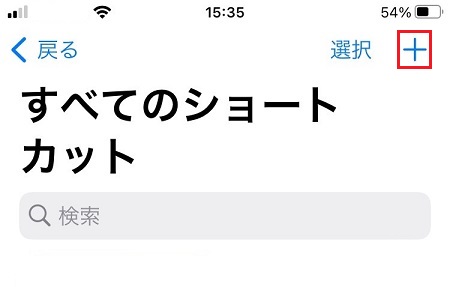
右上にある ✛ をタッチして新しいショートカットの作成を始めます。
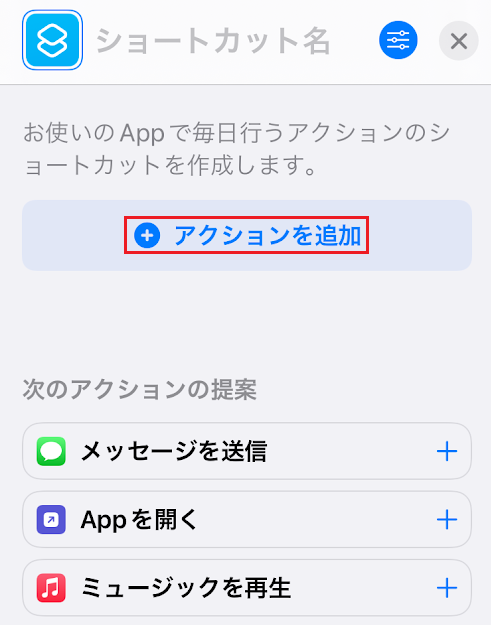
まずはじめは、自動ロックの設定画面を開くアクションを追加して行きます。
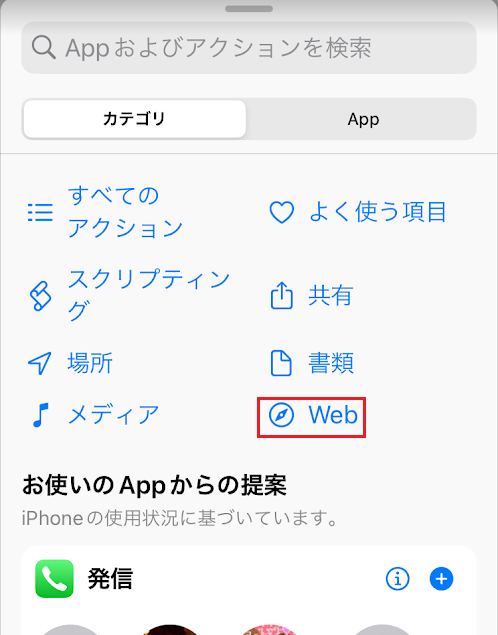
Web をタッチします。
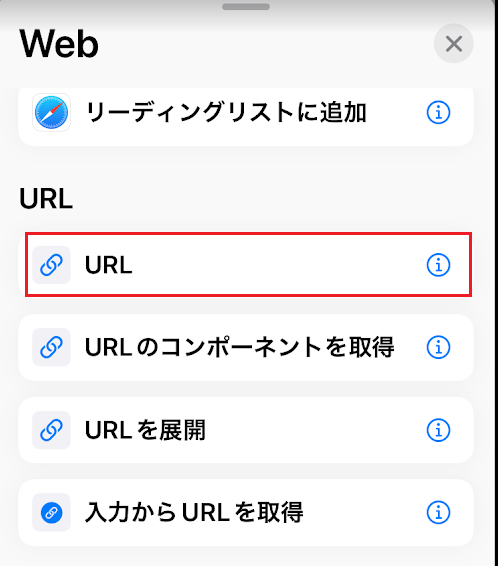
URL をタッチします。
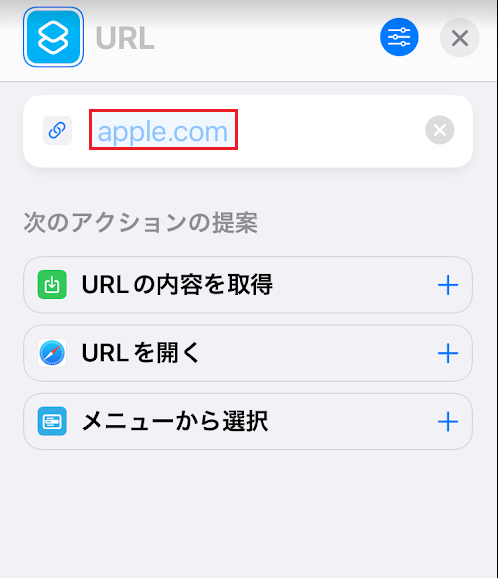
URL に prefs:root=DISPLAY&path=AUTOLOCK とキーインします。
コピペには以下をご利用下さい。
refs:root=DISPLAY&path=AUTOLOCK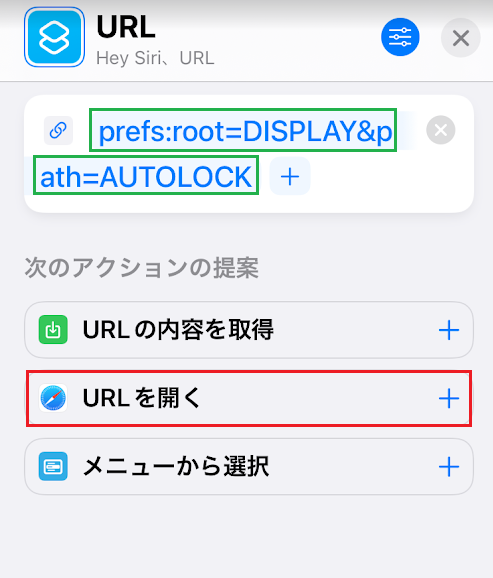
次のアクションの提案 から URL を開く をタッチします。
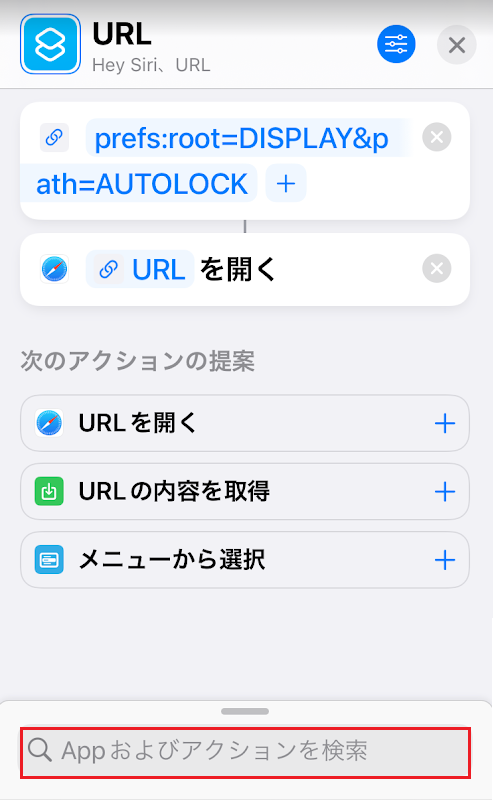
APPおよびアクションを検索 をタッチします。
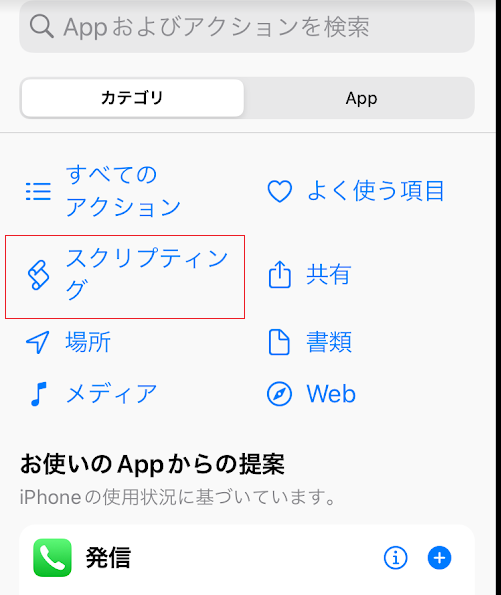
スクリプティング をタッチします。
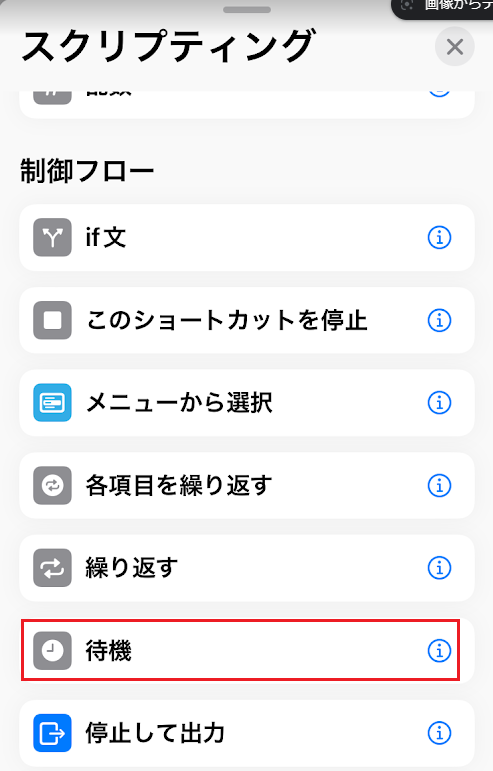
制御フローの項目の中から 待機 をタッチします。
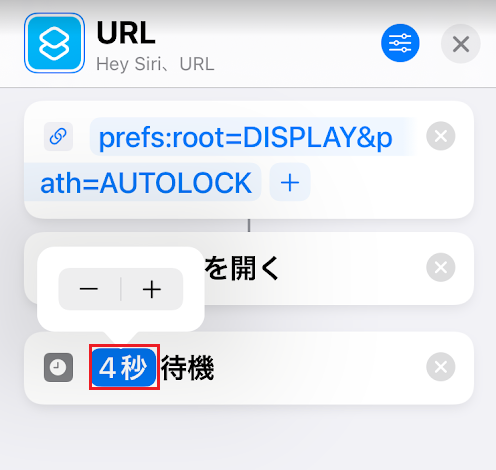
ディフォルト1秒待機になっているので 4秒に設定します。
ここまでで、設定の自動ロックの画面を表示して4秒待機するショートカットが出来ました。
メニューの作成

 簡単なアンケートに答えるだけでポイントが貯まる!貯まったポイントは現金や電子マネーに交換可能♪
次は、レシピ・サイトのリストを出して、選ばれたレシピ・サイトへアクセスするアクションを追加して行きます。前述したようにレシピ・サイトのリストを出す前に自動ロックの画面で4秒間待機しますので、その間に ”なし” を選択してホームボタンを押して自動ロックの画面を閉じることで 自動ロック なし が設定されます。
レシピ・サイトのリストを出すアクションを追加して行きます。
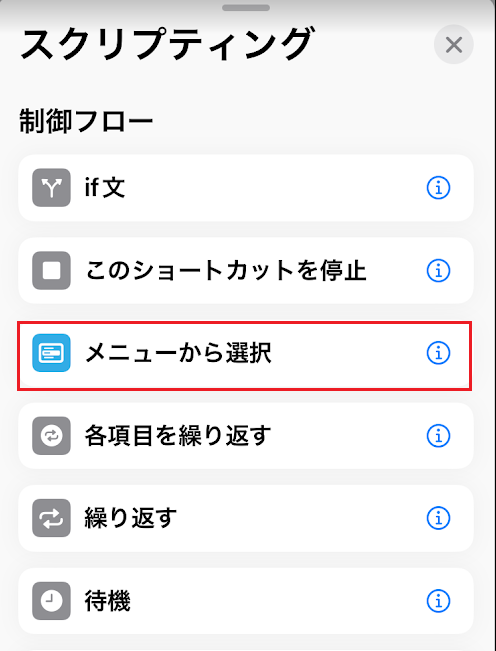
スクリプティングの中の制御フローの項目から メニューから選択 をタッチします。
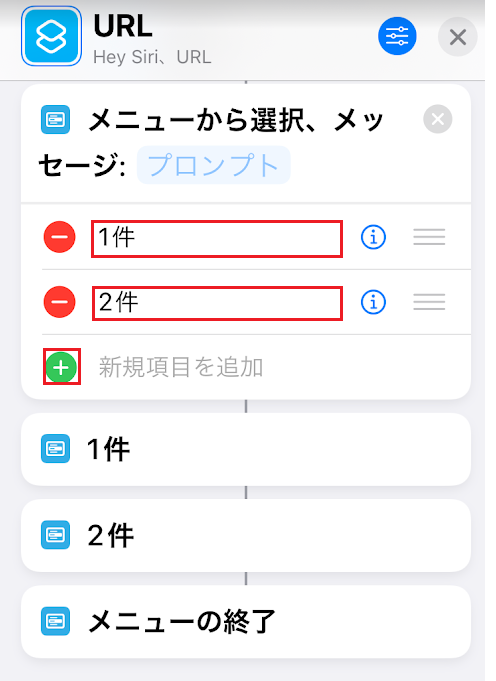
1件、2件 となっている所に レシピ・サイトの名前を記述して行きます。
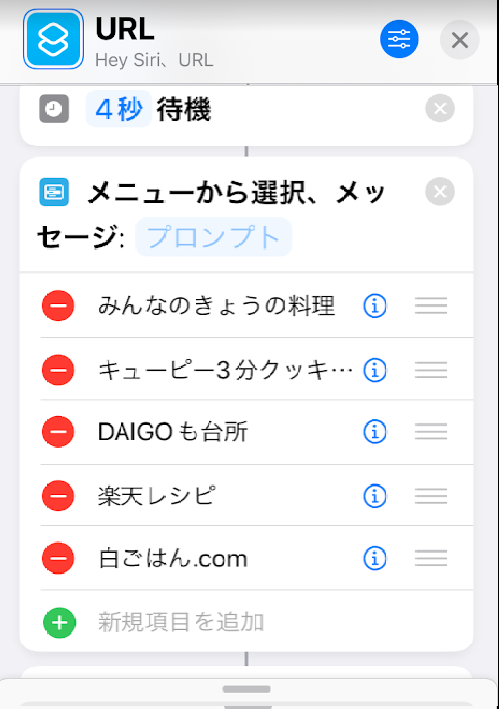
こんな感じで5件登録しました。

全体的には、こんな感じになっています。次は赤矢印のところに URL を挿入して行きます。
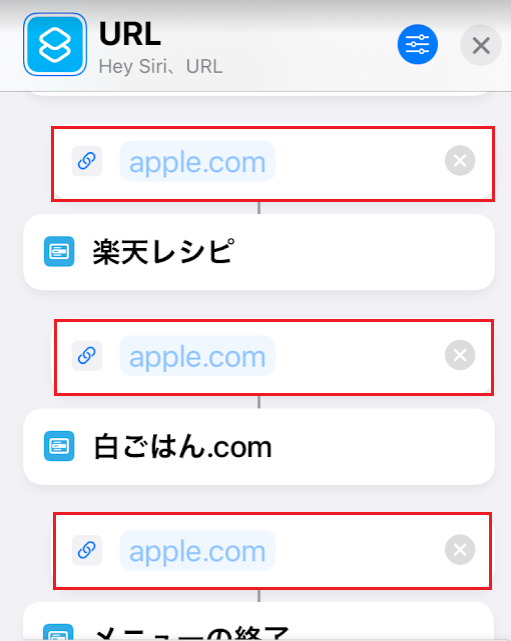
前述の操作を繰り返して全てのメニューの下に URL を挿入します。
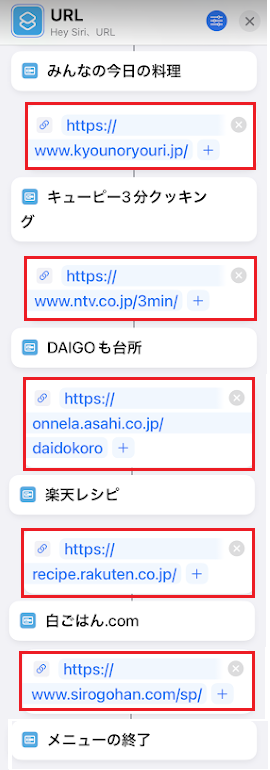
URL にそれぞれのサイトのURLを入れて行きます。
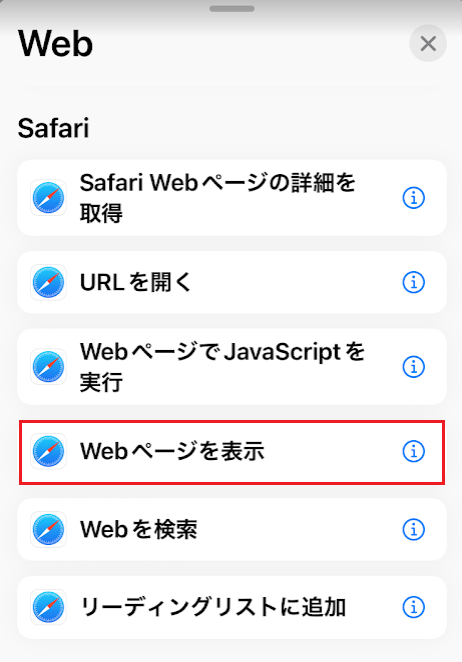
次のアクションは、Web の Safari の項目にある Webページを表示 を選びます。
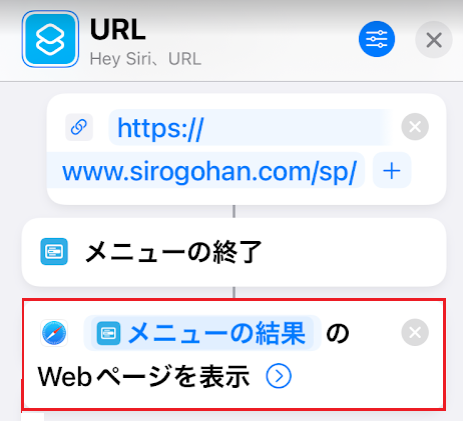
これでほぼ完成です。ここまでの動きを一度実行してみましょう。

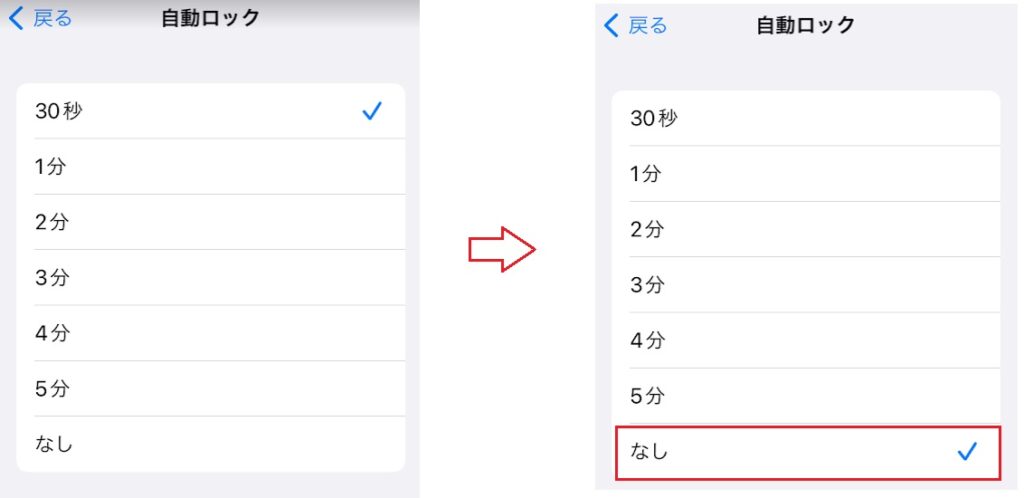
自動ロックの画面が表示され 4秒間 待機します。その間に なし にチェックして、ホームボタンでこの画面を閉じます。チェックするだけでホームボタンで閉じなければ設定は反映されません。
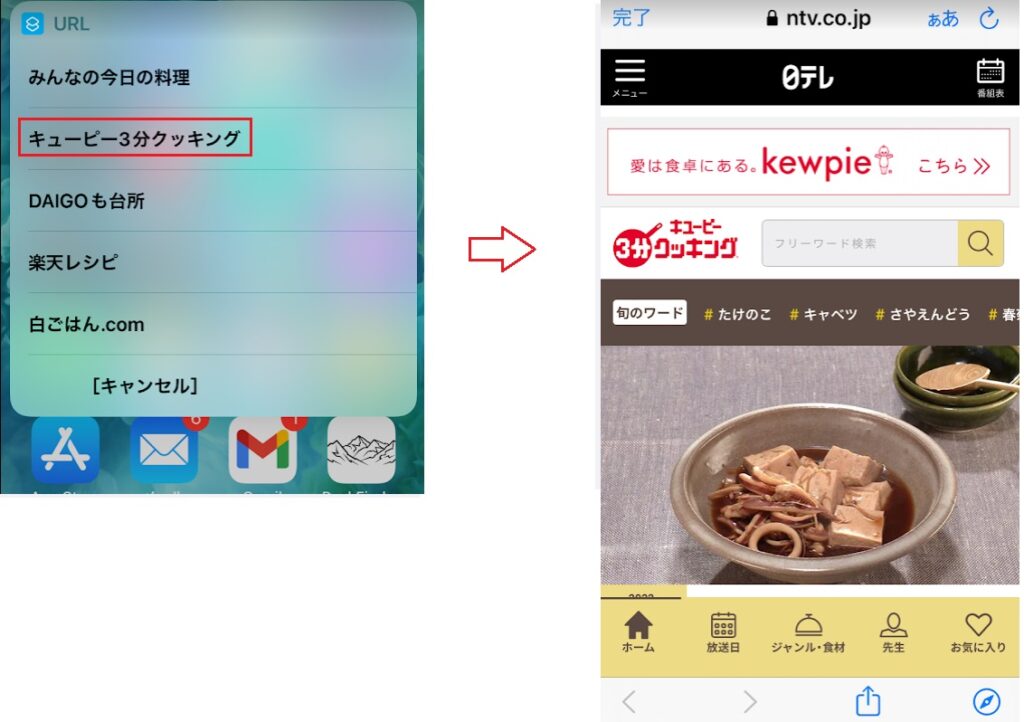
4秒後にご覧のメニューが出ます。行きたいサイトをタッチして下さい。キューピー3分 をタッチしました。
老舗サイトのラブサーチ[18歳以上]

これでほぼ完成の動きなのですが、サイトを閲覧して料理が終わった後は、自動ロックを元に戻したいですね。それも忘れてしまう人は、最後にまた自動ロックの画面を出すようにすれば忘れないのでしょう。そうするためには、このショートカットの一番上の URL と URLを開く のアクションを最後にコピぺすればいいだけです。
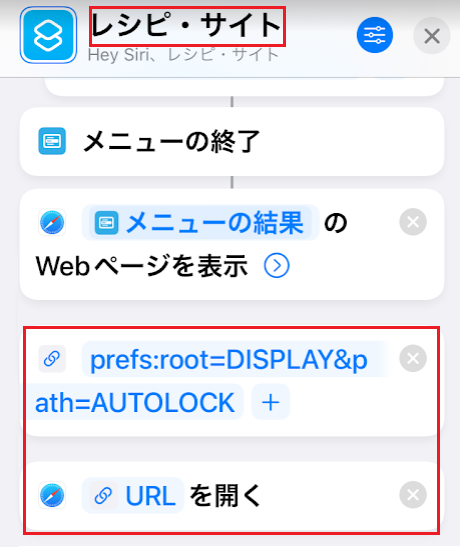
一番上の URL と URL を開く をコピぺしました。これで、最後に 自動ロック の画面が出ます。ショートカットの名前を付けました。これで完成です。
注意点は、最後に自動ロック画面を出すには、サイトを閉じる時に ホームボタンで閉じないで、画面の左上にある 完了 をタッチします。
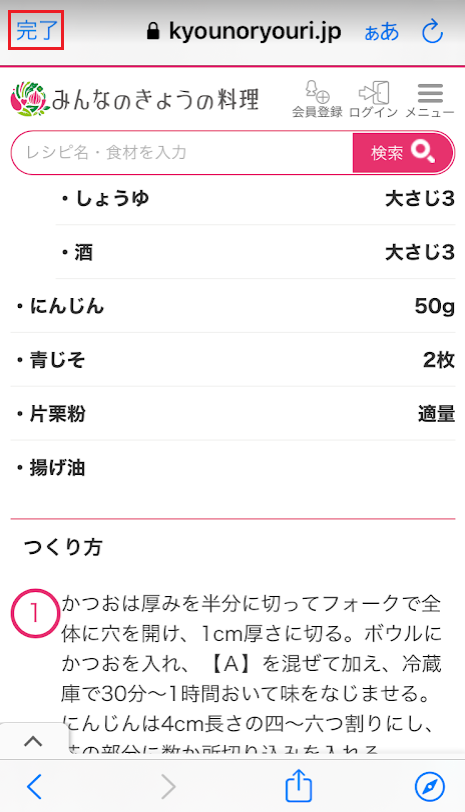
サイトを閉じる時は、左上の 完了 をタッチします。この一番上の項目は、サイト閲覧中 小さくなって 完了の表示が消えることがありますが、下スクロールすると再び現れます。
誤って ホームボタンでサイトをクローズしたときは、ホームボタンをダブルクリックすると 残っている自動ロック画面が見える筈です。それを選んで自動ロックを元に戻してください。

ホームボタンのダブルクリックで残っている自動ロック画面が見える筈です。
以上、レシピサイト閲覧前に自動ロックをなしにするショートカットの紹介でした。
ショートカットをダウンロード
こちらからダウンロード出来ます。よろしければどうそ。





コメント